

Après l’Astrolab 61 que j’ai testé dans un précédent article, voici le dernier Astrolab 37. Qu’apporte ce nouveau format, est-il aussi bien que son grand frêre ? Et que vaut la proposition d’Arturia avec ces claviers hybrides ?
Vidéo de présentation de l’Arturia Astrolab 37
Désormais, dès que je peux je vous proposerais une vidéo pour vous montrer l’appareil que je teste. Une bonne façon d’être dans le concret et de vous présenter rapidement l’appareil. Et pour les plus curieux, vous pourrez vous servir de l’article ci-dessous pour aller plus loin.
Vous pouvez vous abonner à ma chaine YouTube également pour suivre mes autres vidéos.
Le look de l’Astrolab 37
Ce petit clavier présente vraiment bien… je le trouve très qualitatif. Entre le look, mais également le toucher des boutons, les potentiomètres qui sont tactiles effet métal. Idem pour les molettes.
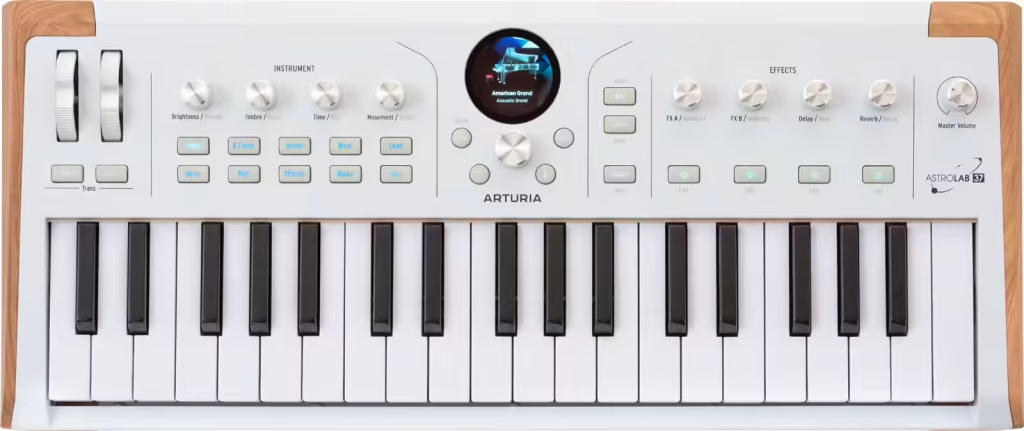
L’écran est lumineux et les boutons sont bien disposés de part et d’autre de celui-ci.
Il est très simple à appréhender, seul l’utilisation de la touche SHIFT permet d’accèder à des fonctions supplémentaires.
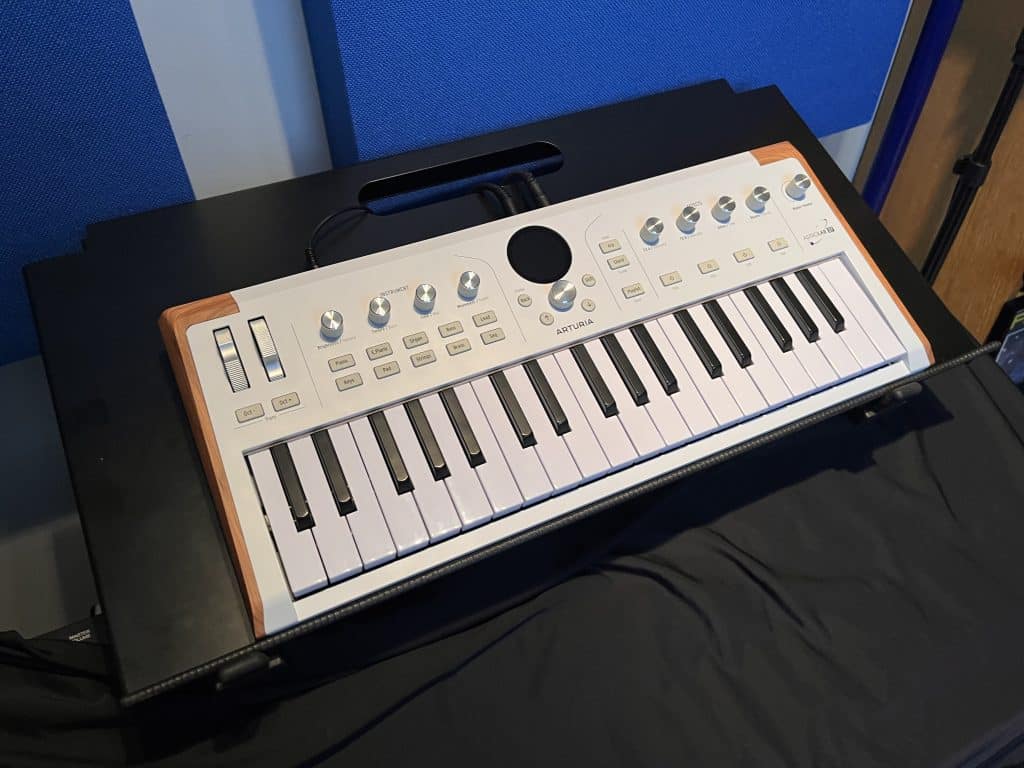
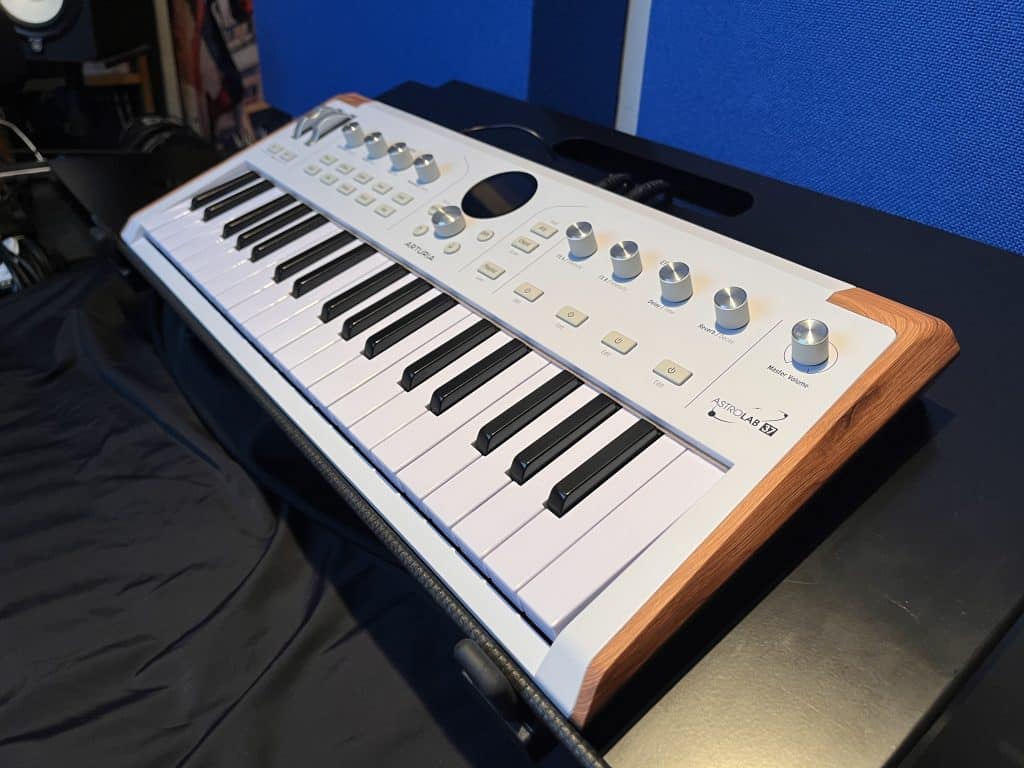
Les flancs en bois
Comme je l’expliquais dans la vidéo, c’est la couleur du bois, le toucher du bois mais ce n’est pas du bois. L’illusion est vraiment parfaite !
Si vous avez l’occasion de toucher les flancs d’un Astrolab je vous invite à le faire… c’est vraiment bluffant !
Tant le toucher, le rendu, cette matière est juste incroyable car on est bluffé par le rendu « bois » et pourtant il s’agit de Bakélite. J’imagine pour des raisons d’industrialisation, mais franchement si on ne vous le dit pas, vous serez bluffé.
Je voulais aussi vous faire une photo pour comparer les dimensions entre l’Astrolab 37 et le MiniFreak. D’ailleurs si le Minifreak vous intéresse, je l’ai également testé dans un article.
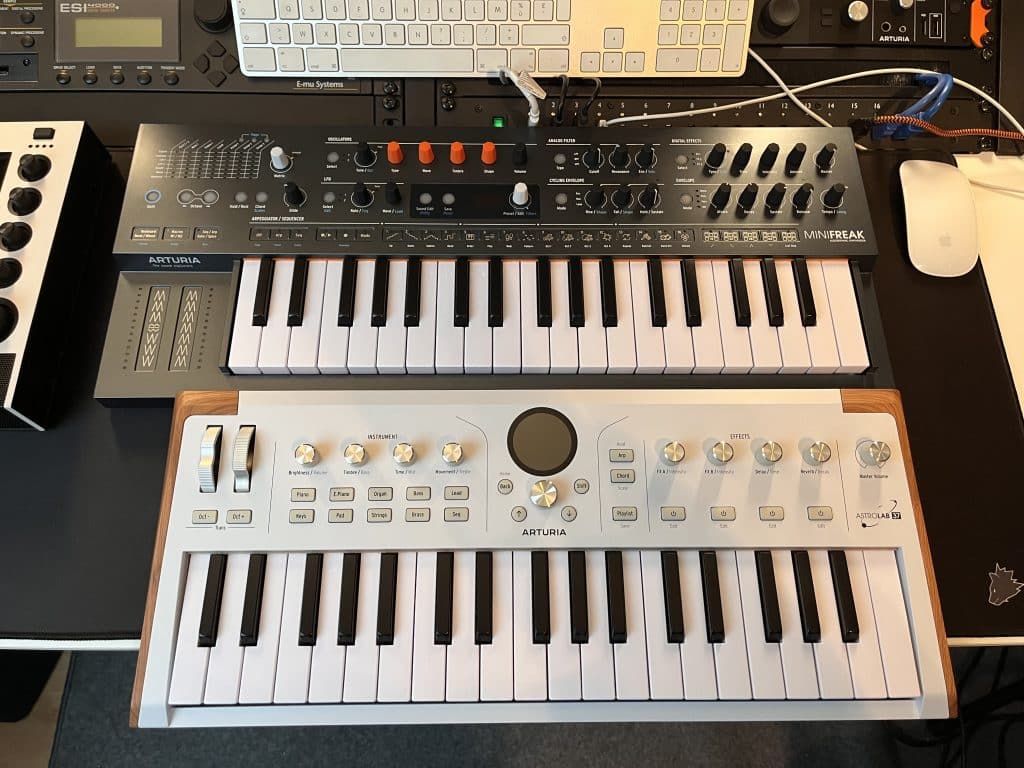
L’interface de l’Arturia Astrolab 37
Voici un tour d’horizon des différentes parties de l’Astrolab 37.
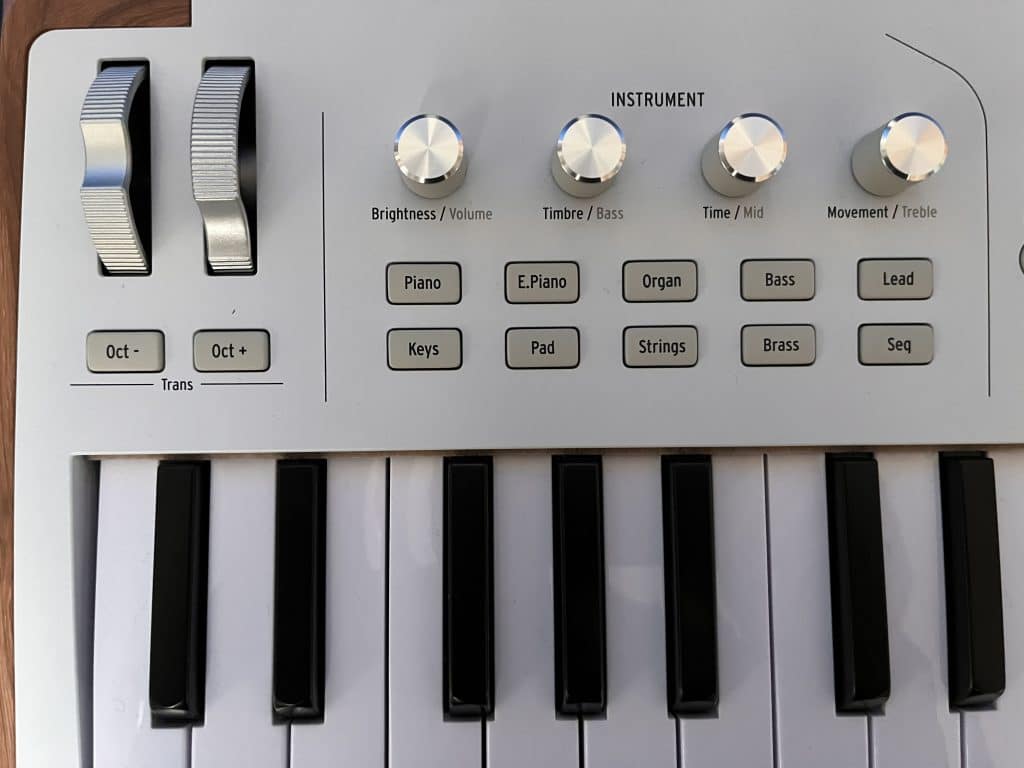
De gauche à droite, vous trouverez les molettes de modulation, en-dessous les 2 boutons pour transposer les octaves. Il y a une indication à l’écran à chaque changement.
Ensuite vous trouvez les boutons rotatifs qui servent à modifier vos sons, il est possible d’ajouter de nouvelles macros via le logiciel Analog Lab Pro fourni.
En-dessous, des boutons de sélection rapide des types de sons. Vraiment simple et facile à prendre en main.
Continuons la découverte avec la zone de l’écran.
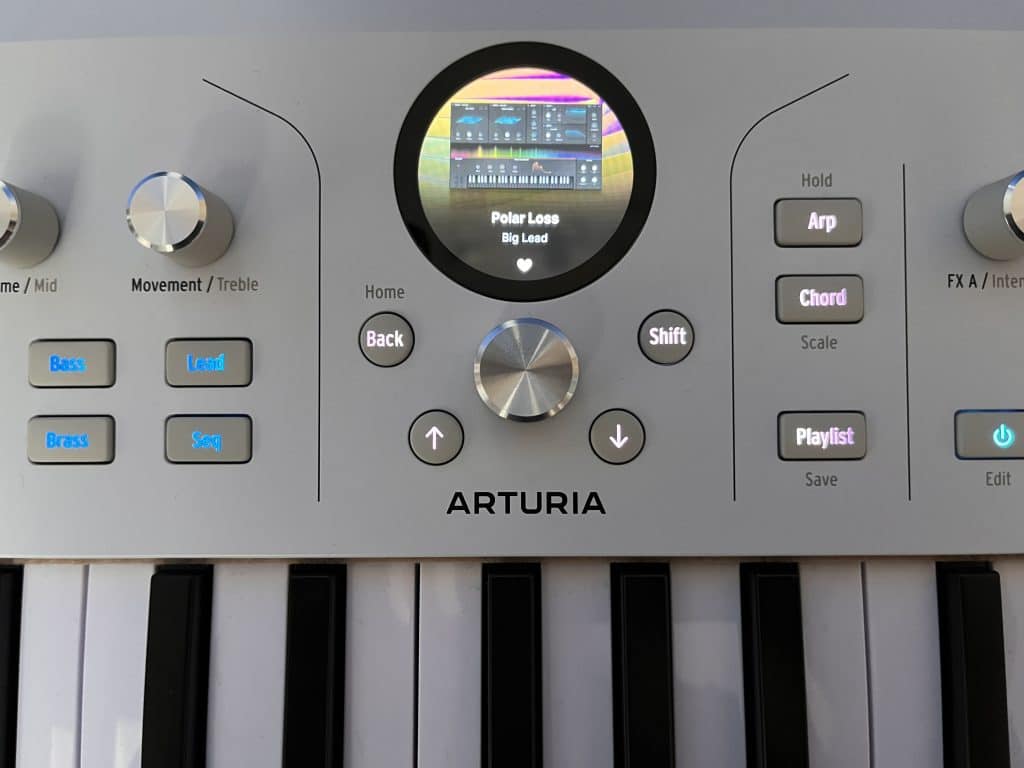
Là encore, c’est simple, l’écran est différent des autres modèles, et personnellement je le préfère. Je n’aimais pas forcement le fait d’appuyer sur la molette écran des autres modèles.
Comme vous pouvez le remarquer il est suffisamment lumineux.
Le bouton en métal rotatif permet de sélectionner et de cliquer pour choisir sa sélection.
Le bouton Back pour un retour arrière, c’est lui qui permet de revenir à l’écran de choix des différentes sections (Types, Instruments, Artists, Liked, Settings…).
Le bouton SHIFT permet en combinaison avec d’autres boutons d’avoir des fonctions supplémentaires.
A droite de l’écran, 3 boutons ARP pour l’arpégiateur, Chord pour le choix des accords et des gammes, et Playlist si vous avez besoin pour un concert de vous créer une liste de morceau avec les sons adaptés.
Passons maintenant à la dernière partie de l’interface.
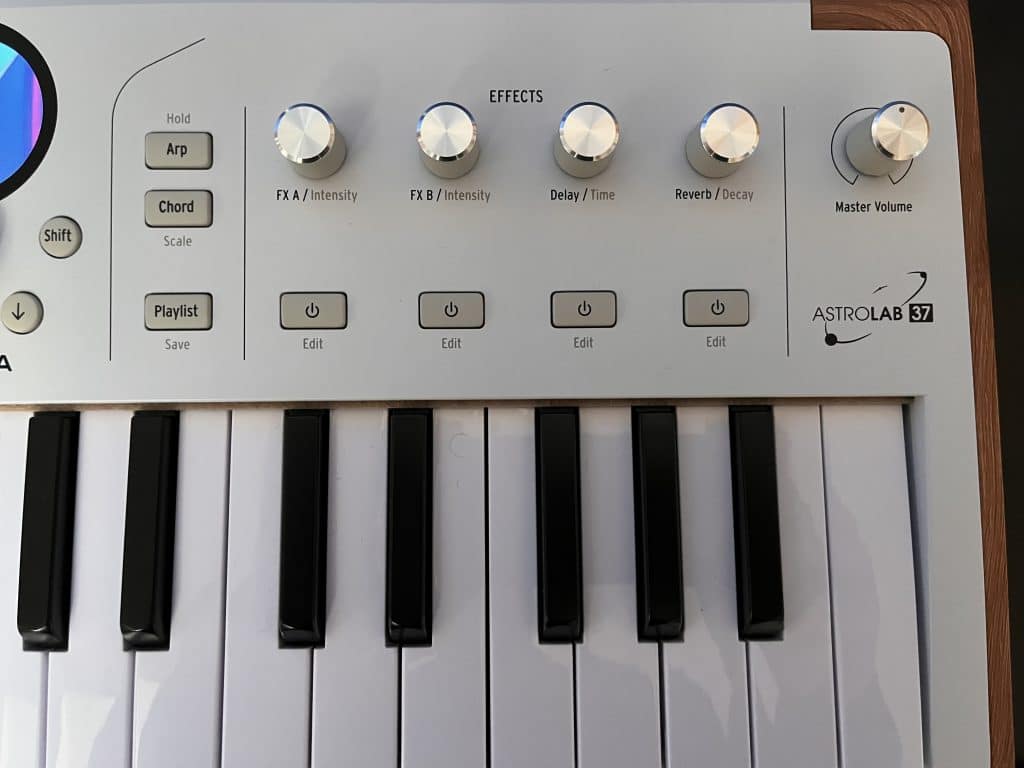
Dernière partie de l’interface de l’Arturia Astrolab 37, il nous reste les 4 boutons rotatifs d’effets, qui possèdent chacun un bouton pour soit les allumer/éteindre soit via la touche SHIFT les éditer.
Vous trouverez ensuite le volume principal.
Par rapport à l’Astrolab 61 que j’ai testé, j’avoue que le pourtour avec leds des boutons rotatifs permettait un repère visuel très pratique, mais on ne peut pas tout avoir. Et il faut bien avouer que c’est certainement le petit clavier le plus qualitatif que j’ai eu entre les mains… Merci Arturia !
Reste un dernier point les connectiques arrières de l’Arturia Astrolab 37.
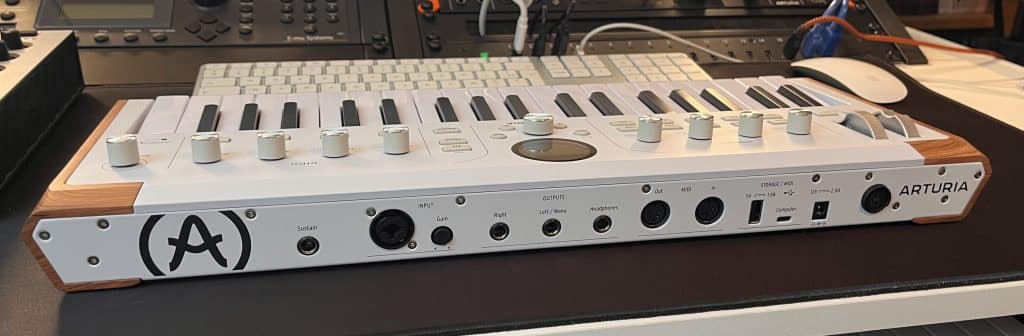
Alors de gauche à droite nous trouvons :
- prise Sustain pour pédale qui fonctionne en jack TS et TRS selon les marques.
- une entrée audio en XLR/Jack pour instrument, micro, line avec bouton de réglage du gain.
- 2 sorties Jack Gauche/droite
- 1 prise casque
- 2 prises MIDI in/out
- 2 prises USB l’une pour connecter clef/disque dur pour charger vos sons, ou se connecter à un controleur midi. Et l’autre pour la connexion à l’ordinateur pour les mises à jour et charger également des sons via le logiciel Analog Lab Pro.
- prise d’alimentation et son bouton ON/OFF
Caractéristiques de l’Arturia Astrolab 37
- Clavier slim 37 touches, toucher léger
- Aftertouch pour un contrôle expressif
- Plus de 40 instruments disponibles
- Plus de 1 600 presets, extensibles
- Compatibilité et extension via Analog Lab, V Collection et Pigments
- Écran couleur avec encodeur de navigation
- 10 boutons de presets pour accès rapide
- 4 contrôles macro assignés pour l’édition instantanée
- 17 effets d’insert
- Delay et Reverb dédiés
- Modes de performance : Chord, Scale, arpégiateur
- Prêt pour le vocoder via l’entrée mono
- Logiciels inclus : AstroLab Connect (iOS et Android) et Analog Lab Pro
- Dimensions : 515 mm x 214 mm x 59 mm
- Poids : 1,95 kg
Les sons de l’Arturia Astrolab 37
L’Arturia Astrolab 37 est livré avec plus de 40 instruments et 1600 presets, de quoi passer pas mal de temps à les écouter.
Ils sont classés par type (piano, piano electrique, claviers, basse, orgues, etc), vous pouvez aussi sélectionner les instruments. Et Arturia a eu la bonne idée de vous proposer des sons classés par Artistes pour vous amuser à reproduire leurs morceaux.
Liste des instruments
- Acid V
- ARP 2600 V3
- Augmented BRASS
- Augmented MALLETS
- Augmented PIANO
- Augmented STRINGS
- Augmented VOICES
- Augmented WOODWINDS
- Augmented YANGTZE
- B-3 V2
- Buchla Easel V
- Clavinet V
- CMI V
- CS-80 V4
- CZ V
- DX7 V
- Emulator II V
- Farfisa V
- Jun-6 V
- Jup-8 V4
- Jup 8000 V
- Korg MS-20 V
- Matrix-12 V2
- Mini V3/V4
- MiniBrute V
- MiniFreak V
- Modular V3
- OP-Xa V
- Piano V3
- Pigments
- Prophet-5 V
- Prophet-VS V
- Pure LoFi
- Sampler
- SEM V2/V3
- Solina V2
- SQ80 V
- Stage-73 V2
- Synclavier V
- Synthi V
- Synthx V
- Vocoder V
- Vox Continental V2
- Wurli V2/V3
Vous pouvez en ajouter de nouveaux à partir de votre collection de sons, et acheter de nouvelles banques directement depuis le logiciel Analog Lab Pro.
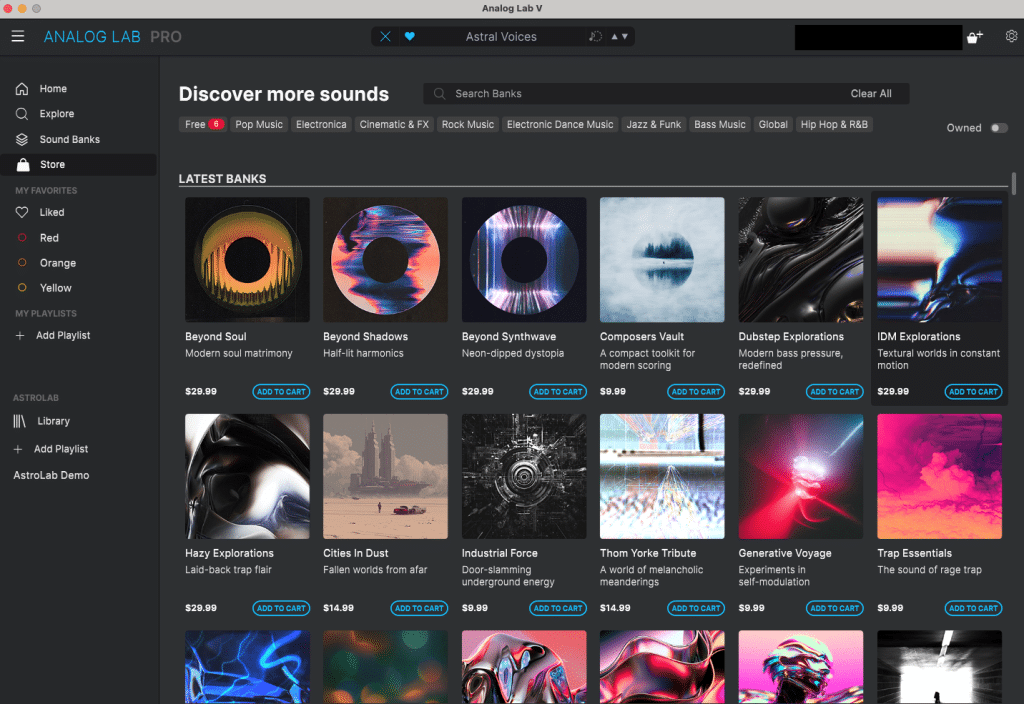
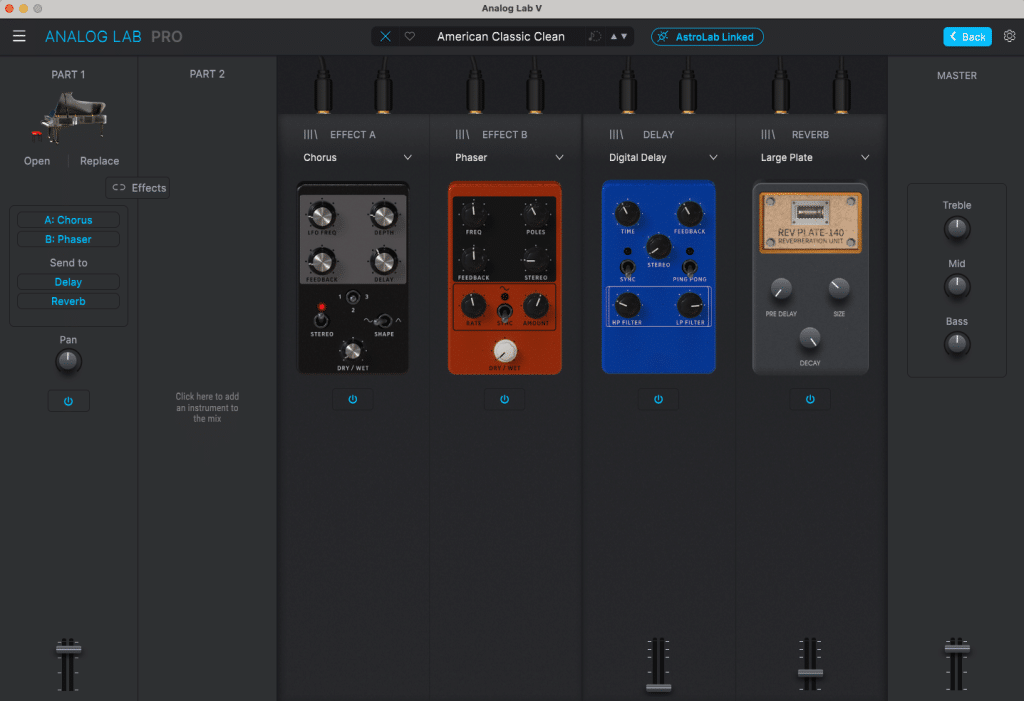
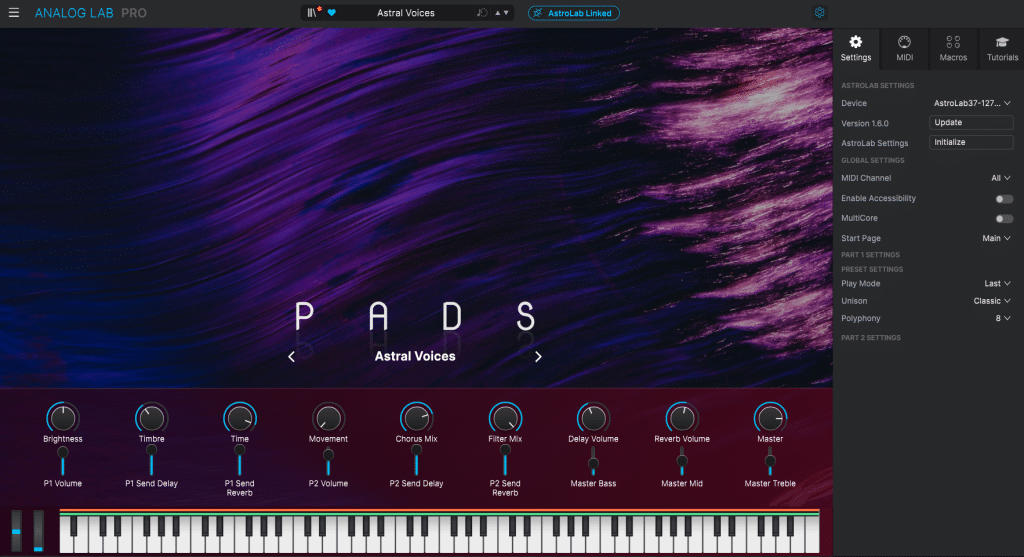
D’ailleurs en utilisant le logiciel Analog Lab, vous pouvez effectuer des réglagles, modifier les effets comme vous le montre l’écran ci-dessous.
Le mode d’emploi de l’Arturia Astrolab 37
Pour l’instant disponible uniquement en version anglaise.
J’ai ajouté la planche qui permet de voir toutes les fonctions en façade.
Mettre à jour l’Arturia Astrolab 37
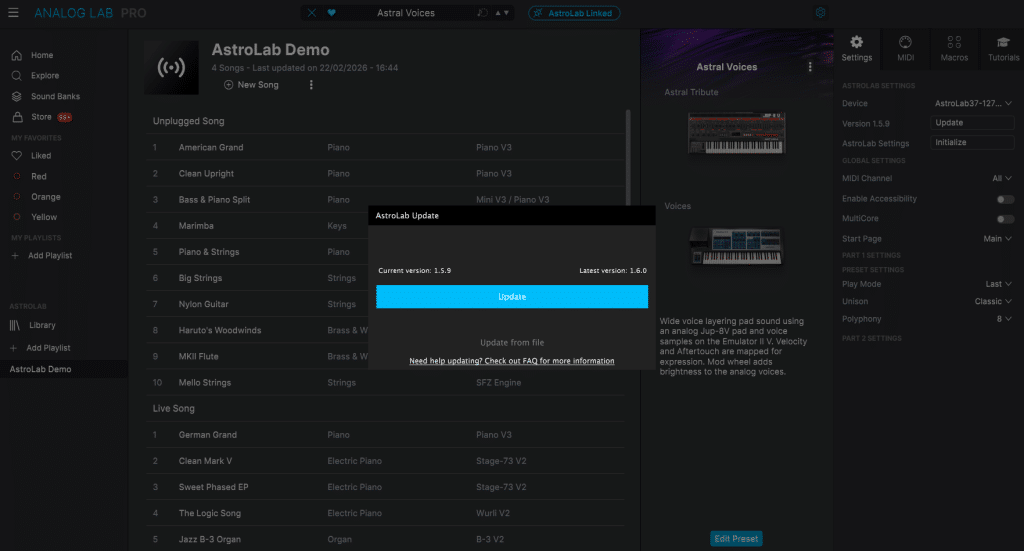
Le dernier firmware au moment où j’écris cet article est la version 1.60.
Vous pouvez mettre à jour votre Astrolab en passant par le logiciel Analog Lab Pro. En haut à droite, vous aurez un bouton « link to astrolab ».
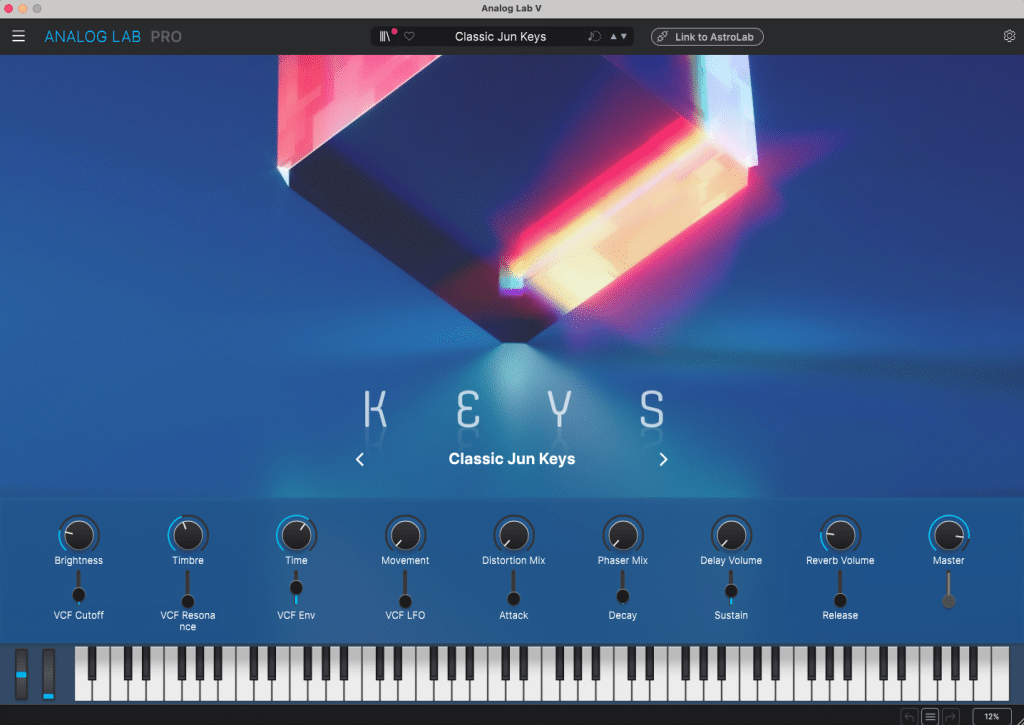
Pour cela, vous devez le connecter avec un cable USB-C, en utilisant le port indiqué « computer » au dos de votre Astrolab.
Ensuite lancez Analog Lab Pro, si vous avez connecté votre Astrolab un message apparait pour vous demander de d’accepter la connexion (sur mac).
Personnellement j’ai du m’y reprendre à 2 fois pour que la mise à jour s’installe, mais ça s’est bien passé.
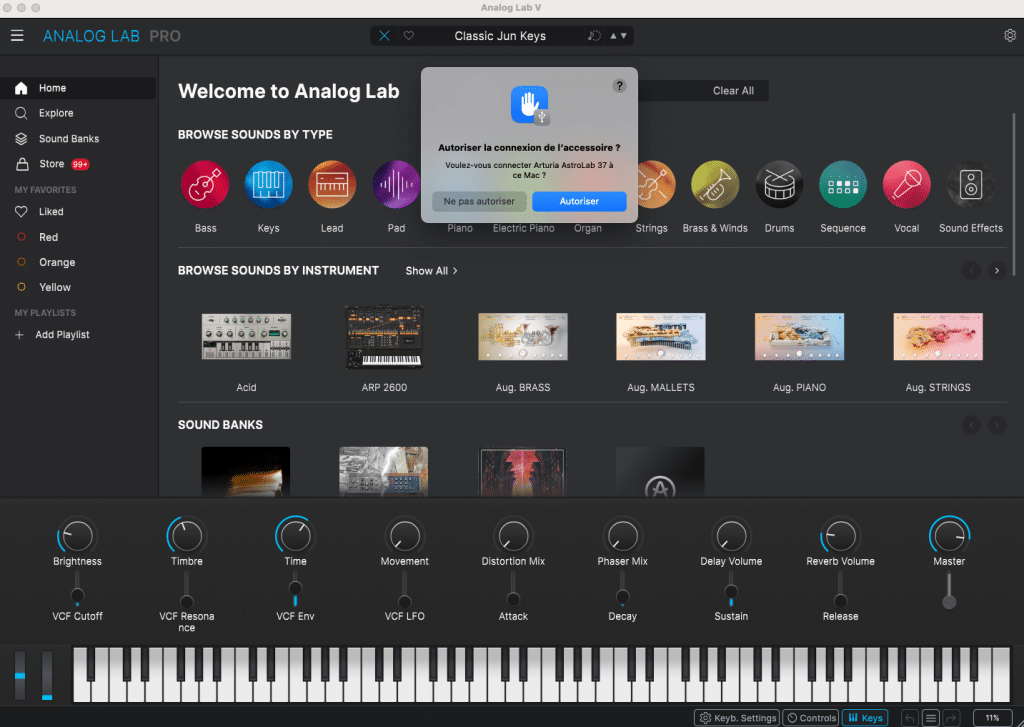
Ensuite, cliquez sur l’engrenage à droite pour afficher le volet indiquant l’appareil connecté. Un bouton Update est indiqué.
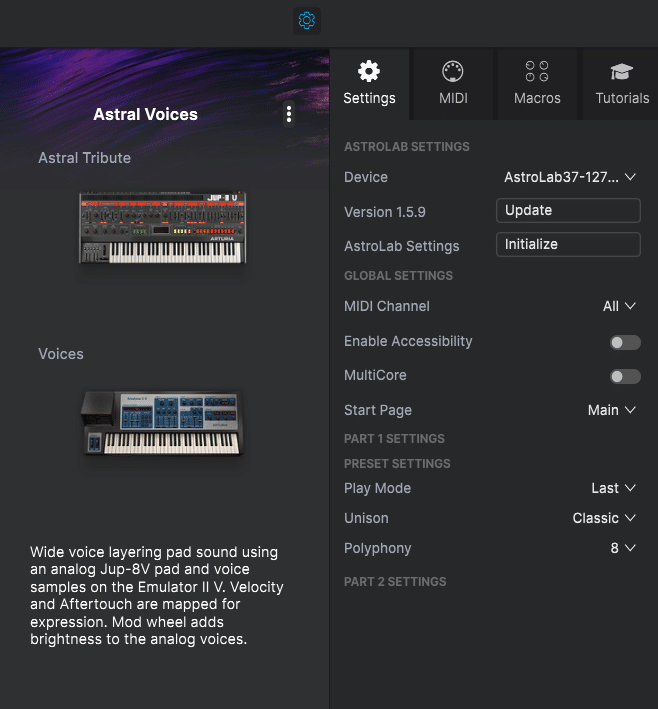
Il reste à lancer l’update en suivant les écrans suivants.
Charger des sons personnels dans l’Arturia Astrolab 37
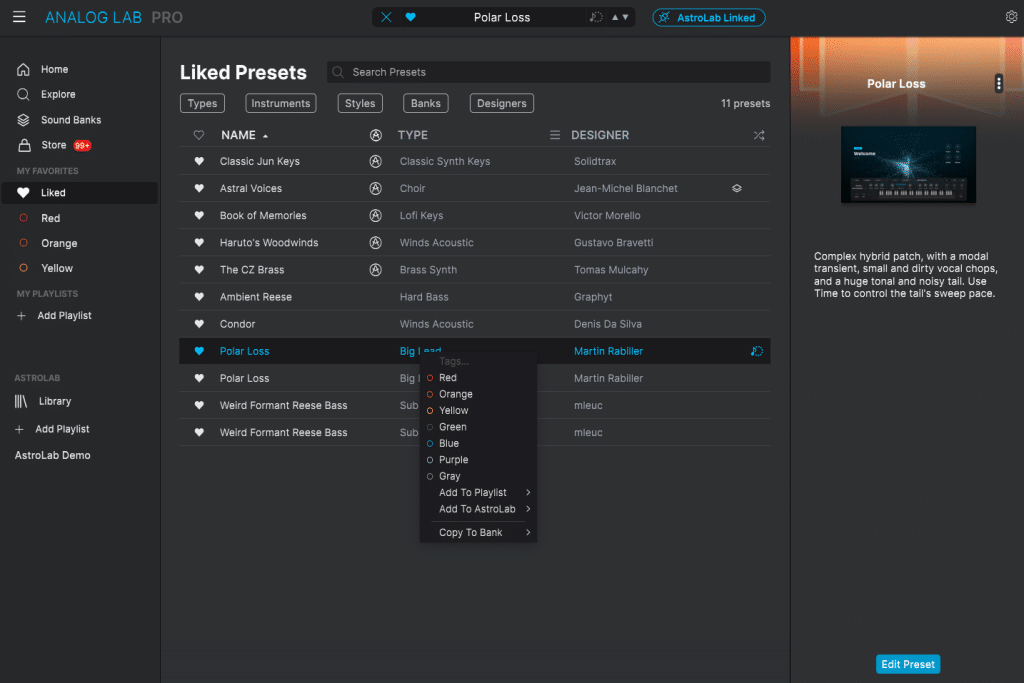
En réalité c’est très simple. En passant par le logiciel Analog Lab Pro. En effet, si vous avez la chance de possèder la V-Collection, vous pouvez « liker » vos sons et les retrouver dans Analog Lab.
Ensuite, un clic droit sur le son, permet de le transfèrer dans votre astrolab.
L’application mobile Arturia Astrolab Connect
Arturia a pensé à tout pour nous simplifier la vie, et nous permettre d’être facilement autonome avec l’Arturia Astrolab 37.
Vous pouvez utiliser votre téléphone pour gérer vos sons, et en envoyer à votre Astrolab très facilement.
Vous pouvez même commander des sons supplémentaires.
Cette application est disponible pour IOS et Android.
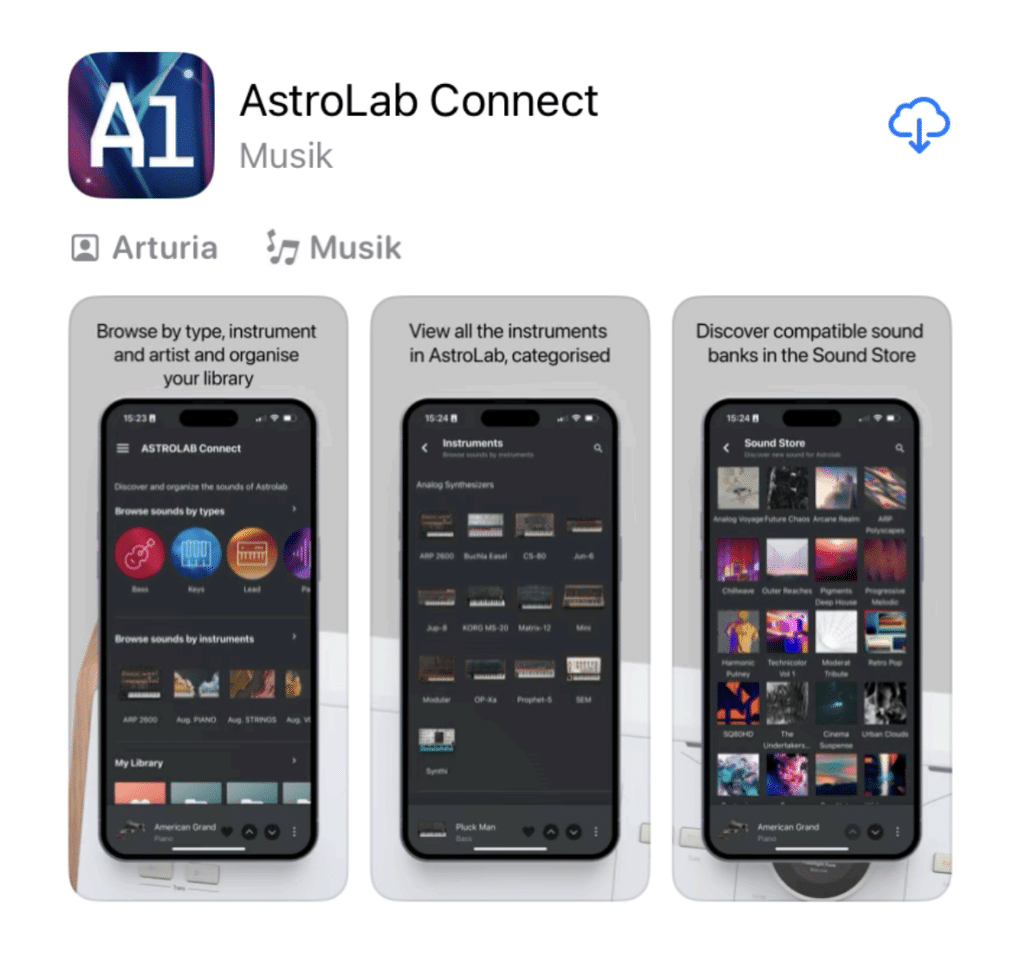
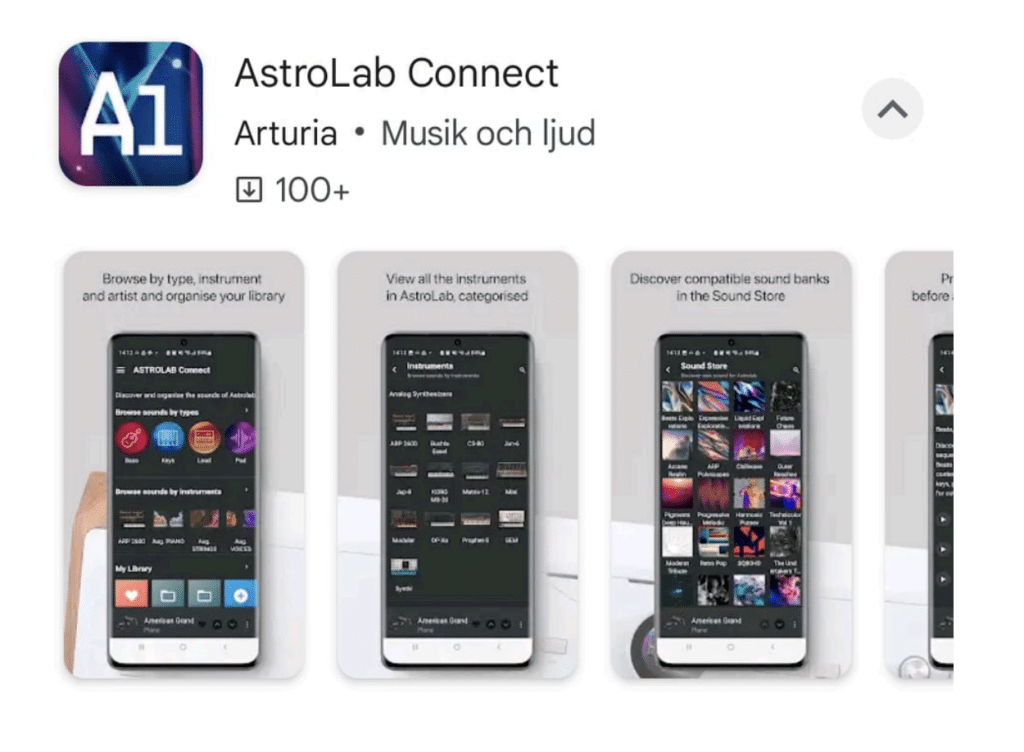
Vous devrez appairer votre Astrolab avec votre téléphone. Pour se faire, passez par la partie Wifi de l’Astrolab, il y a un menu Appairing et vous devrez scanner un qrcode depuis votre téléphone après avoir lancé l’application mobile.
Les accessoires de l’Astrolab 37
Je n’ai pas trouvé grand chose pour le moment, je complèterais l’article au fur et à mesure.
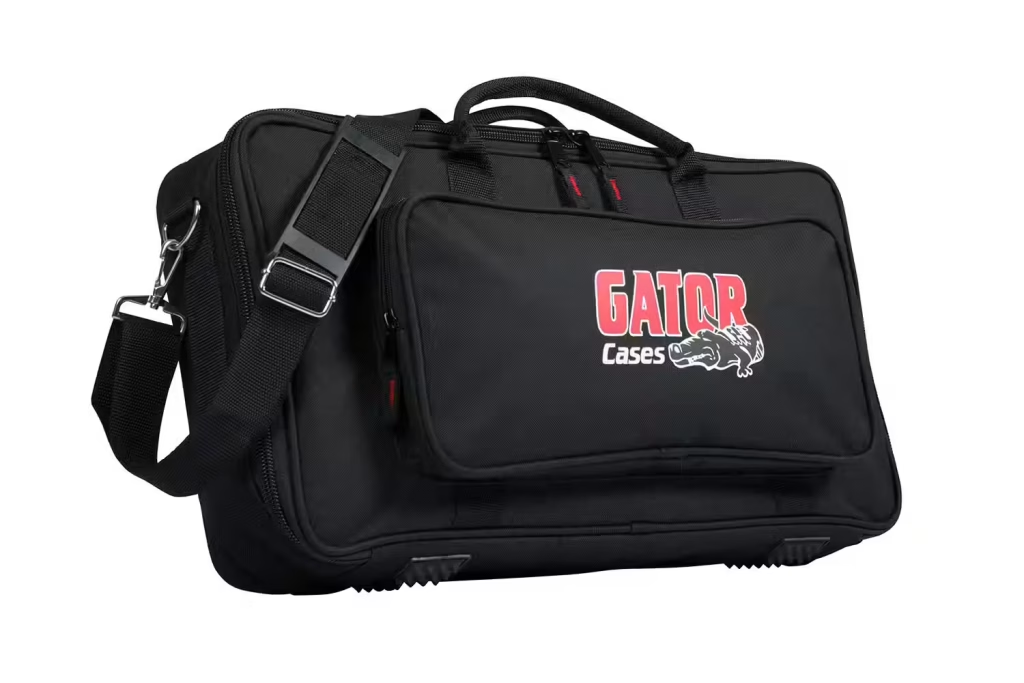
Gator Housse Clavier GK2110 Noir
Une housse pour transporter votre Arturia Astrolab 37.
Un sac
Prix : 35€
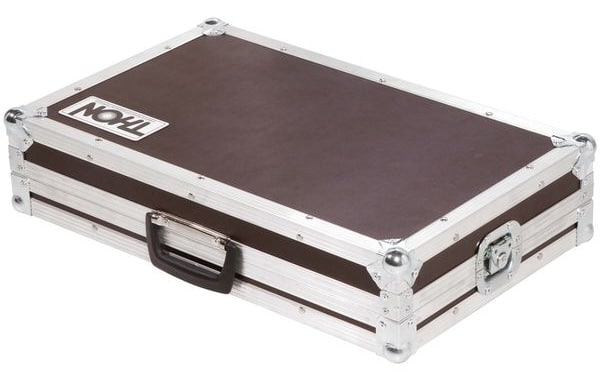
Thon KB Case Arturia AstroLab 37
Pour transporter en toute sécurité votre astrolab 37.
Prix : 159€
Acheter l’Arturia Astrolab 37
Si vous souhaitez acheter ce superbe petit clavier, vous pouvez utiliser les 2 boutons ci-dessous.
Ce sont des liens affiliés qui me permettent de continuer le blog.
Totalement invisible pour vous, c’est une commission qui est reversée suite à votre achat.
Si vous voulez un Astrolab, c’est le modèle le moins cher de la gamme. Il se trouve à 699€.
Conclusion
Si vous souhaitez rentrer dans l’univers Arturia, cet Astrolab 37 est vraiment un superbe clavier. Il est transportable, et vous donne accès à l’une des plus belles bibliothèques d’instruments et synthétiseurs mythiques. 45 instruments et plus de 1600 sons dans un format aussi réduit c’est vraiment pratique !
Il possède un rapport qualité/prix exceptionnel.
Je l’ai d’ailleurs acheté, convaincu de son potentiel. J’ai opté en supplément pour une Akai MPC Live 2 afin de le séquencer et d’avoir un setup Dawless.
Bref, j’espère vous avoir donné envie de vous intéresser à ce clavier. Arturia a le chic pour nous offrir beaucoup de tentations 😊
Si vous avez apprécié cet article, laissez-moi un commentaire ou notez-le.
Vous pouvez vous abonner à ma chaine YouTube également pour suivre mes autres vidéos.
